在Hexo部署Live2d

如何在Hexo部署Live2d动画小人

前言

在此之前一直对Live2d有着比较浓厚的兴趣,在创建了这个Blog之后也是第一时间想到了在上面放上一个Live2d动画。本方法目前仅对.moc的Live2d文件有效,业界现在普遍使用.moc3,关于.moc3相关的Live2d部署移步oh-my-live2d
关于Live2d动画的获取移步这位大佬的github仓库,其中包含了上述两种Live2d模型文件

hexo-helper-live2d (支持.moc)

安装依赖

在你的Hexo的根目录下打开终端,输入:

1
npm install hexo-helper-live2d

配置文件

打开站点配置文件 你的根目录\ _config.yml
搜索查找Live2d,如果没有,则复制下列代码在任意处,
如果有,则参照进行修改

1
2
3
4
5
6
7
8
9
10
11
12
13
14
15
16
17
18
19
20
21
22
23
24
# Live2D
## https://github.com/EYHN/hexo-helper-live2d
live2d:
enable: true #开关插件版看板娘
scriptFrom: local # 默认
pluginRootPath: live2dw/ # 插件在站点上的根目录(相对路径)
pluginJsPath: lib/ # 脚本文件相对与插件根目录路径
pluginModelPath: assets/ # 模型文件相对与插件根目录路径
# scriptFrom: jsdelivr # jsdelivr CDN
# scriptFrom: unpkg # unpkg CDN
# scriptFrom: https://npm.elemecdn.com/live2d-widget@3.x/lib/L2Dwidget.min.js # 你的自定义 url
tagMode: false # 标签模式, 是否仅替换 live2d tag标签而非插入到所有页面中
debug: false # 调试, 是否在控制台输出日志
model:
use: live2d-widget-model-wanko # npm-module package name
# use: wanko # 博客根目录/live2d_models/ 下的目录名
# use: ./wives/wanko # 相对于博客根目录的路径
# use: https://npm.elemecdn.com/live2d-widget-model-wanko@1.0.5/assets/wanko.model.json # 你的自定义 url
display:
position: right #控制看板娘位置
width: 150 #控制看板娘大小
height: 300 #控制看板娘大小
mobile:
show: true # 手机中是否展示

完成配置后不要忘记:

1
hexo cl; hexo g; hexo s

下载Live2d模型(两种方案)

两种方案的优缺点:

hexo-helper-live2d 自己下载或解包
优点 下载与部署简单 模型可以来自任意你游玩的游戏,支持高度自定义
缺点 模型古老,不一定符合你的xp 需要学习Live2d基本知识,解包产生的版权纠纷…

使用hexo-helper-live2d自带的模型

1
npm install live2d-widget-model-xxx

xxx指代下面的模型名称

1
2
3
4
5
6
7
8
9
10
11
12
13
14
15
16
17
18
19
20
21
live2d-widget-model-chitose
live2d-widget-model-epsilon2_1
live2d-widget-model-gf
live2d-widget-model-haru
live2d-widget-model-haruto
live2d-widget-model-hibiki
live2d-widget-model-hijiki
live2d-widget-model-izumi
live2d-widget-model-koharu
live2d-widget-model-miku
live2d-widget-model-ni-j
live2d-widget-model-nico
live2d-widget-model-nietzsche
live2d-widget-model-nipsilon
live2d-widget-model-nito
live2d-widget-model-shizuku
live2d-widget-model-tororo
live2d-widget-model-tsumiki
live2d-widget-model-unitychan
live2d-widget-model-wanko
live2d-widget-model-z16

选择好合适的模型后下载,随后在你的根目录\ _config.yml 文件中修改:

1
2
3
live2d:
model:
use: live2d-widget-model-xxx # npm-module package name

完成后保存修改,在 Hexo 根目录运行即可

1
hexo cl; hexo g; hexo s

如果有被模型的古老吓到,可以尝试使用自己下载或解包的模型

使用自己下载或解包的模型

首先奉上我学习Live2D技术的两个网站:
Live2DViewerEX   steam上有同名软件,也是我学习Live2d技术的起始点
Live2DHub   交流社区,主要关注解包技术以及模型配置

在成功下载或解包Live2D文件之后,你的模型文件夹下应当有以.moc结尾的文件,以及.model.json结尾的文件。
注意! 部分模型该文件命名为model.json,需要手动命名为xxx.model.json
模型文件的大致结构如下
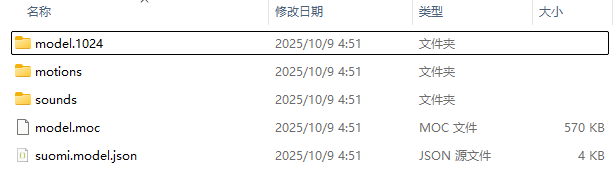
img1

在项目根目录下新建文件夹live2d_models,在里面新建子文件夹xxx(你模型的名字,以便日后批量管理和调用),最后将模型文件放进对应文件夹。

在你的根目录\ _config.yml 文件中修改:

1
2
3
live2d:
model:
use: xxx # 刚刚的子文件夹名

最终

1
hexo cl; hexo g; hexo s

模型会默认出现在左下角:
img2
如果需要调整,在_config.yml与styles.styl中修改,不再赘述。

补充

如果模型所处位置遮住了按钮,将pointer-events置为none